

Neste post, vamos explorar as principais funcionalidades do app!
Se você quiser, também pode visualizar o tutorial do app por vídeo:
Este post é dividido nos seguintes tópicos:
1. Conceitos
2. Aba Home
3. Aba Transações
4. Adicionar Transação
5. Aba Estatísticas
6. Carteiras
7. Orçamentos
8. Metas
9. Categorias
10. Tags
11. Lembretes
1. Conceitos
Antes de tudo, precisamos explicar alguns conceitos que o app utiliza para a gestão de suas finanças: Carteiras, Orçamentos, Transações, Metas, Categorias e Tags.
Carteiras: A função carteira pode representar uma carteira física, conta bancária, poupança ou reserva de emergência. Além disso, você pode criar carteiras personalizadas. Ex: Nubank, Itaú, Poupança, Investimentos, etc...
Orçamentos: A função orçamento te ajuda a não gastar mais do que o previsto com alguma categoria de gasto específica. Ex: você pode definir gastar até R$ 1.000,00 com a categoria Supermercado.
Transações: Uma transação pode ser uma despesa, receita ou transferência de um valor entre carteiras.
Metas: Com a função Metas é possível definir e acompanhar o andamento suas metas financeiras. Ex: Juntar 2.000,00 reais para uma viajem no fim do ano.
Categorias: O app possui diversas categorias de despesas e receita. Além disso, você pode criar categorias de acordo com a sua demanda. Categorias são uma forma de categorizar cada gasto ou receita. Ex: Moradia, Supermercado, Salário etc..
Tags: As tags são semelhantes as categorias, pois são atribuídas a um gasto ou receita. Porém você pode atribuir mais de uma tag a uma transação.
Agora que entendemos os conceitos principais do app, podemos seguir para a prática.
2. Aba Home
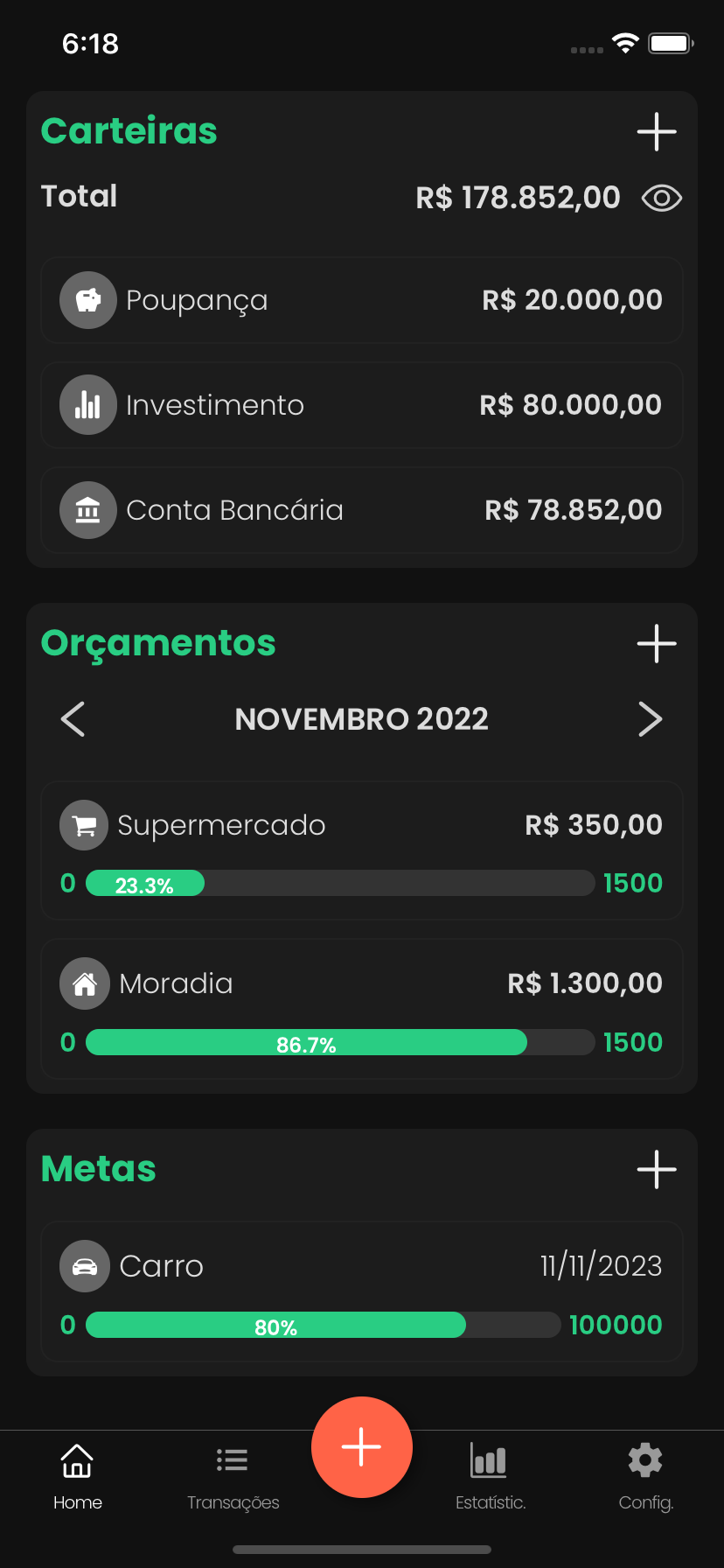
Conforme a imagem acima, na aba home podemos visualizar as Carteiras, Orçamentos e Metas adicionadas.
Referente as Carteiras, podemos ver o saldo de cada carteira e o somatório do saldo total de todas elas.
Referente aos Orçamentos, podemos ver o andamento de cada orçamento, ou seja, quantos reais e qual a porcentagem do orçamento foi gasta.
Por fim, na parte de metas também podemos ver o andamento de cada meta, ou seja, qual a porcentagem do valor da meta já foi adquirida.
3. Adicionar Transação
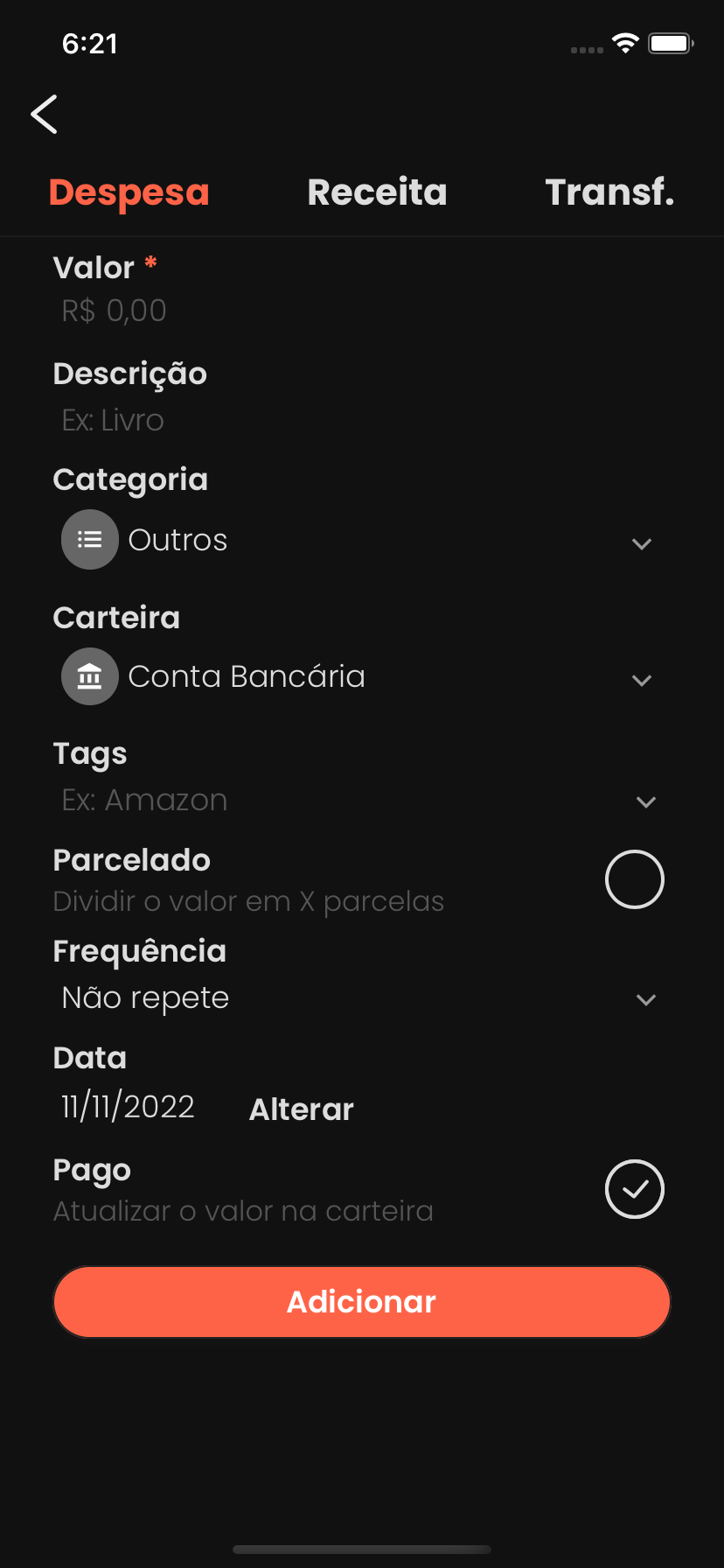
Conforme a imagem acima, na tela adicionar transação, podemos adicionar uma despesa, receita ou transferência.
Para adicionar uma receita ou despesa, o primeiro passo é informar o valor, após isso podemos colocar uma descrição para essa despesa/receita. Depois, devemos informar uma categoria e carteira para a transação. O proximo passo é informar as Tags dessa transação, se houver. Após isso, podemos definir a frequência da transação, que pode ser Não se Repete, Diária, Semanal, Mensal ou Anual.
Por fim, podemos definir a data de início da transação e se o status dela é pago ou pendente.
Após preencher os campos, basta clicar em "Adicionar".
4. Aba Transações
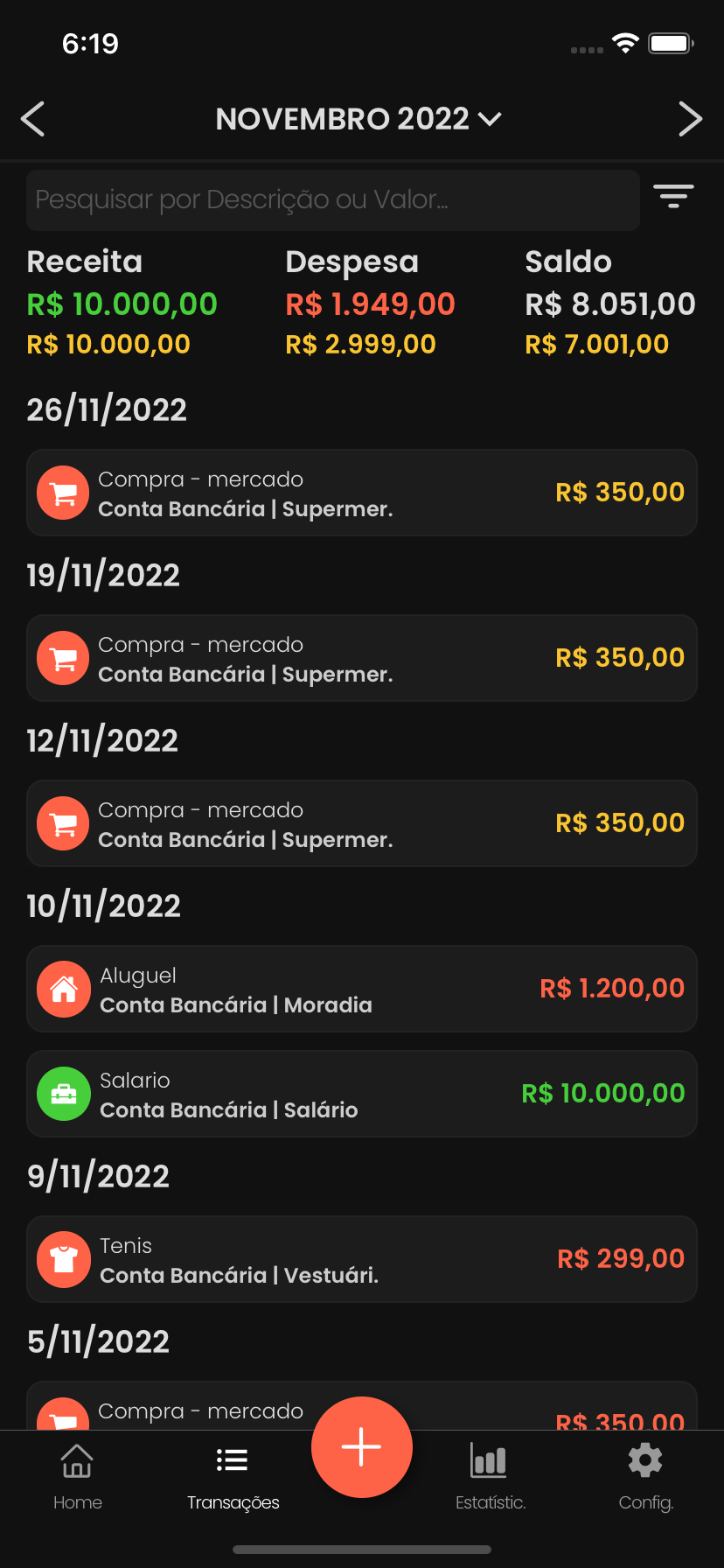
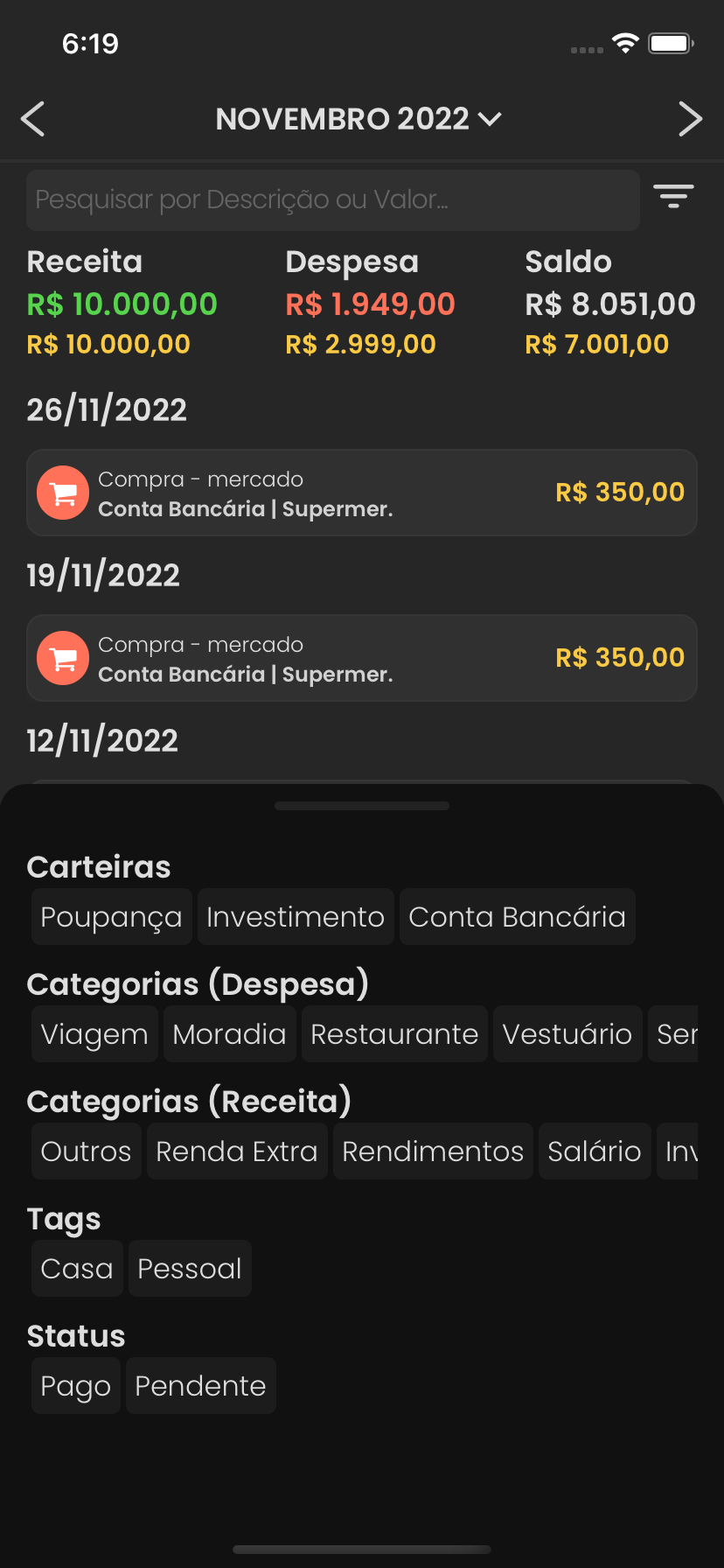
Na aba Transações, podemos visualizar todas as transações por um período de tempo, ou seja, todas as suas despesas, receitas e transferência do período selecionado, que por padrão é mensal. Além disso, podemos visualizar o balanço desse período, ou seja, a receita, despesa e saldo do período selecionado.
Para alterar o período de tempo, basta clicar no período de tempo atual, após isso irá aparecer as opções possível para o período: Mensal ou Anual;
Cada transação na lista mostra a descrição e valor informados e a carteira e categoria selecionada. Se a transação for uma despesa, o fundo do ícone da categoria e o texto do valor ficam vermelho, se for uma receita ficam verde, e por fim, caso for uma transferência aparece em azul.
Outra função importante é opção de filtrar a lista de transações, desse modo você pode encontrar facilmente uma transação que deseja rever. Para isso, basta clicar no ícone de filtro no canto superior direito. É possível filtrar por carteiras, categorias, tags e por status. Além disso também é possível filtrar na lista por um texto, basta digitar o termo no input ao lado do ícone de filtro.
5. Estatísticas
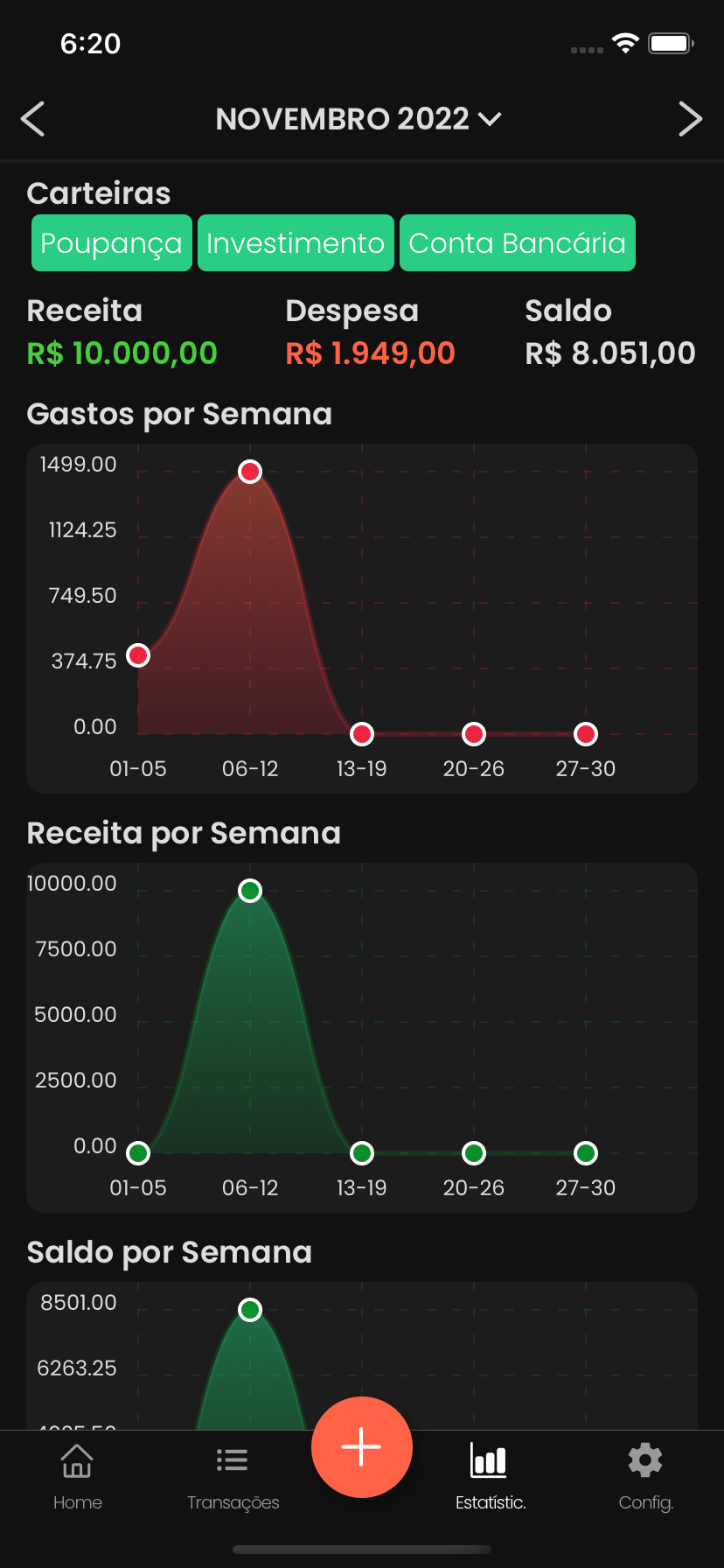

Na aba estatísticas, podemos visualizar diversas estatísticas por um período de tempo que pode ser mensal ou anual, referente as carteiras selecionadas.
Ou seja, podemos alterar o intervalo do período das estatísticas que queremos visualizar e também selecionar as carteiras que queremos incluir nas estatísticas.
Os primeiros 3 gráficos são Gastos, Receita e Saldo por Semana ou Mês. Caso o período selecionado for anual, mostra o histórico dos meses e caso for mensal, mostra as semanas daquele mês.
Os próximos 3 gráficos mostram seus Gastos por Categoria, Carteira e Tag.
Por mim os ultimos 3 mostram suas Receitas por Categoria, Carteira e Tag.
6. Carteiras
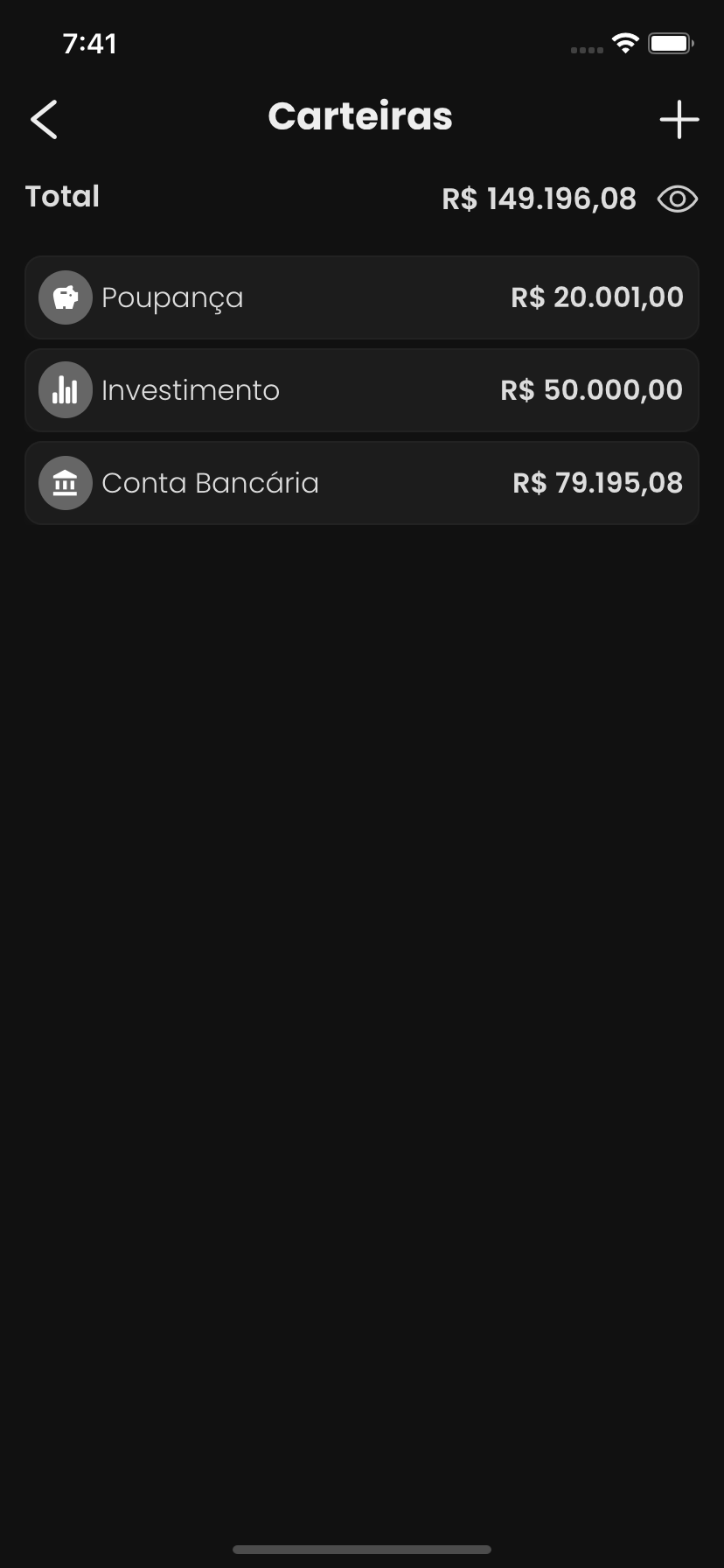
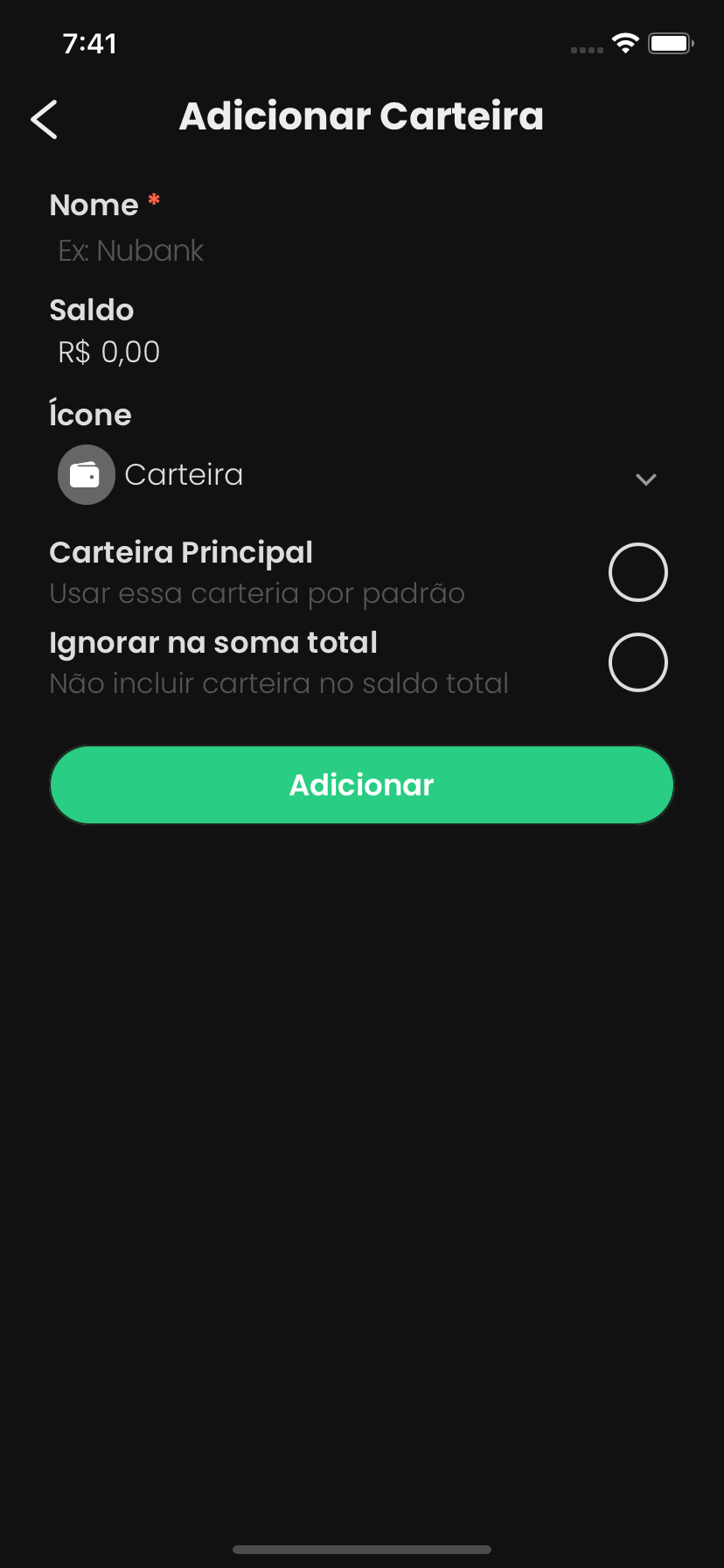
É possível visualizar e gerenciar suas carteiras por dois locais diferentes, pela aba Home e também pela tela Metas, localizada na aba Configurações, na seção Perfil.
Assim sendo, podemos visualizar as carteiras adicionadas, o saldo de cada carteira e o somatório do saldo de todas elas. Além disso, também podemos editar, apagar, visualizar os detalhes ou criar uma nova carteria. Para editar ou apagar, basta arrastar a carteira para a esquerda e clicar no ícone editar/apagar.
Para visualizar os detalhes de uma carteira, basta clicar sobre ela, assim, podemos visualizar as informações que inserimos nessa carteira, além de poder visualizar todas as transações dessa carteira e também estatísticas sobre ela. Para adicionar uma nova carteira, basta clicar no ícone + localizado à direita do texto Carteiras.
Na tela Adicionar Carteira, podemos informar o nome da carteira, o saldo inicial e ícone da carteira. Além disso, existem duas opções de configuração da carteira, podemos definir a carteira como a principal. Desse modo, ela irá sempre aparecer como pre-definida ao criar uma nova transação. A outra opção é ignorar essa carteira na soma total dos saldos.
Após isso, basta clicar em adicionar.
7. Orçamentos
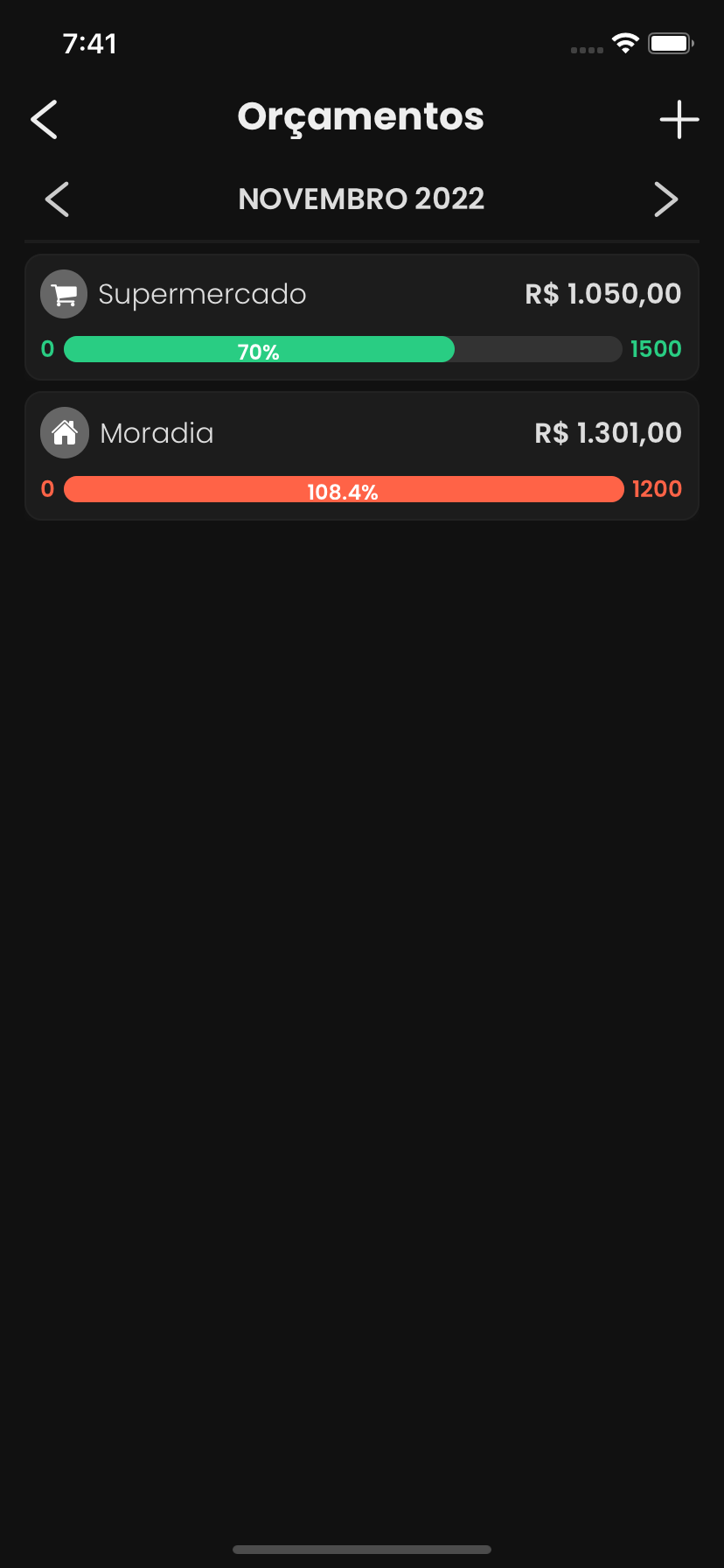

É possível visualizar e gerenciar seus orçamentos por dois locais diferentes, pela aba Home e também pela tela Orçamentos, localizada na aba Configurações, na seção Perfil.
Desse modo, podemos visualizar os orçamentos adicionados, o valor informado para cada orçamento, o valor atual gasto em cada orçamento. Além disso, também podemos editar, apagar, visualizar os detalhes ou criar um novo orçamento. Para editar ou apagar, basta arrastar o orçamento para a esquerda e clicar no ícone editar/apagar.
Para visualizar os detalhes de um orçamento, basta clicar sobre ele, assim, podemos visualizar as informações que inserimos nesse orçamento, além de poder visualizar todas as transações dessa orçamento e também estatísticas sobre ela. Para adicionar uma novo orçamento, basta clicar no ícone + localizado à direita do texto Orçamentos.
Na tela Adicionar Orçamento, temos que informar o valor do orçamento e a categória referente ao orçamento.
Após isso, basta clicar em adicionar.
8. Metas
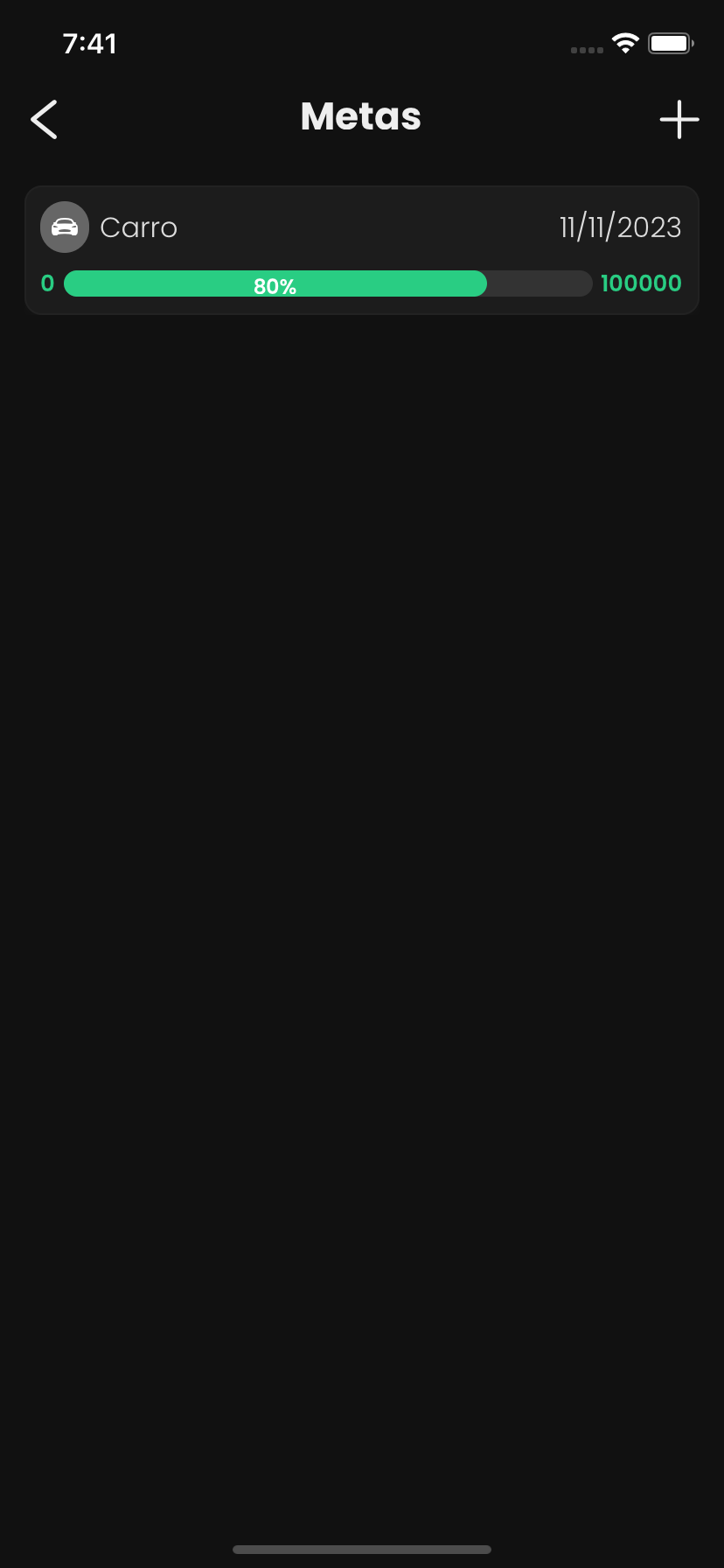
É possível visualizar e gerenciar suas metas por dois locais diferentes, pela aba Home e também pela tela Metas, localizada na aba Configurações, na seção Perfil.
Assim sendo, podemos visualizar as metas adicionadas, o valores alvo e atuais de cada meta, assim como o percentual atingido da meta. Além disso, também podemos editar, apagar, adicionar um valor na meta, visualizar os detalhes ou criar uma nova meta. Para adicionar um valor na meta, editar ou apagar, basta arrastar a meta para a esquerda e clicar no ícone correspondente a ação desejada. Para visualizar os detalhes de uma meta, basta clicar sobre ela, assim, podemos visualizar as informações que inserimos nessa meta. Para adicionar uma nova meta, basta clicar no ícone + localizado à direita do texto Metas.
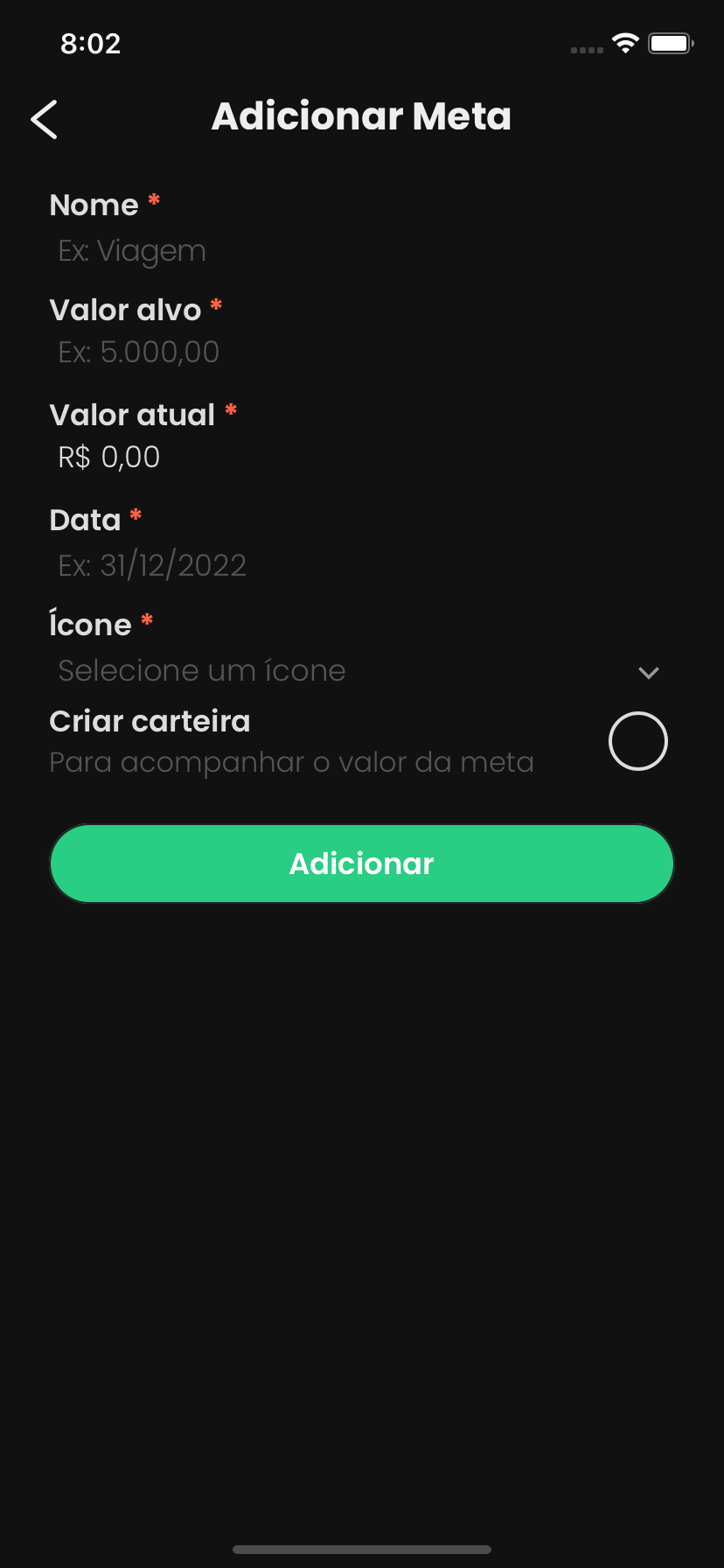
Na tela Adicionar Meta, podemos informar o nome da meta, os valores alvo e incial da meta, a data prevista para atingir a meta e o ícone da meta. Além disso, existe a opção de criar uma carteira para acompanhar a meta. Desse modo, sempre que adicionar uma receita ou transferencia para a carteira irá contabilizar no progresso da meta.
Após isso, basta clicar em adicionar.
9. Categorias
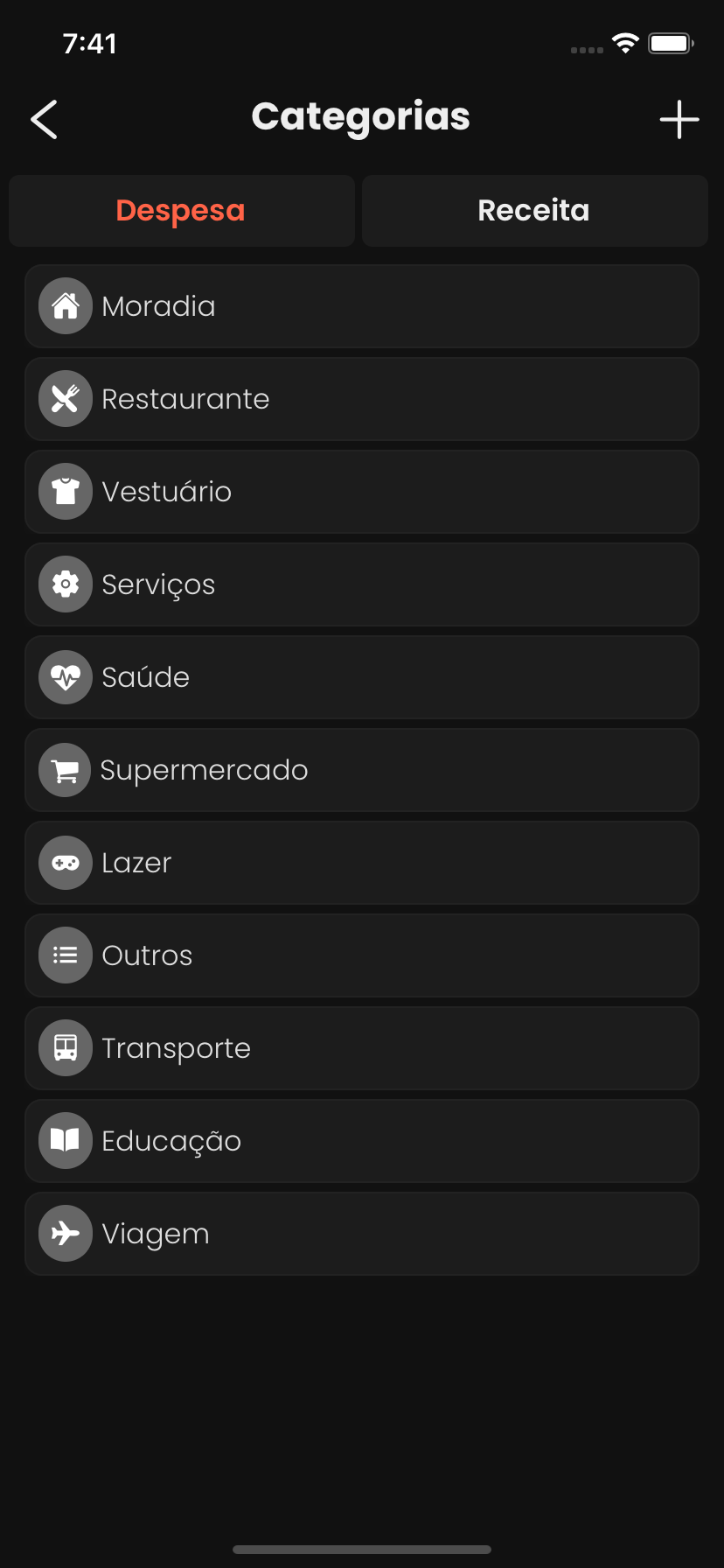

Na aba configurações, em Categorias, podemos visualizar as categorias existentes, elas são separadas em categorias de despesa e receita. Além disso, também podemos editar, apagar e visualizar os detalhes de uma categoria. Para visualizar os detalhes de uma categoria, basta clicar sobre ela, assim, podemos visualizar todas as transações referente a categoria e diversas estatísticas sobre ela. Para adicionar uma nova categoria, basta clicar no ícone + localizado à direita do texto Metas.
Na tela Adicionar Categoria, podemos informar o nome da categoria, o tipo (Despesa/Receita) e o ícone da categoria.
Após isso, basta clicar em adicionar.
10. Tags
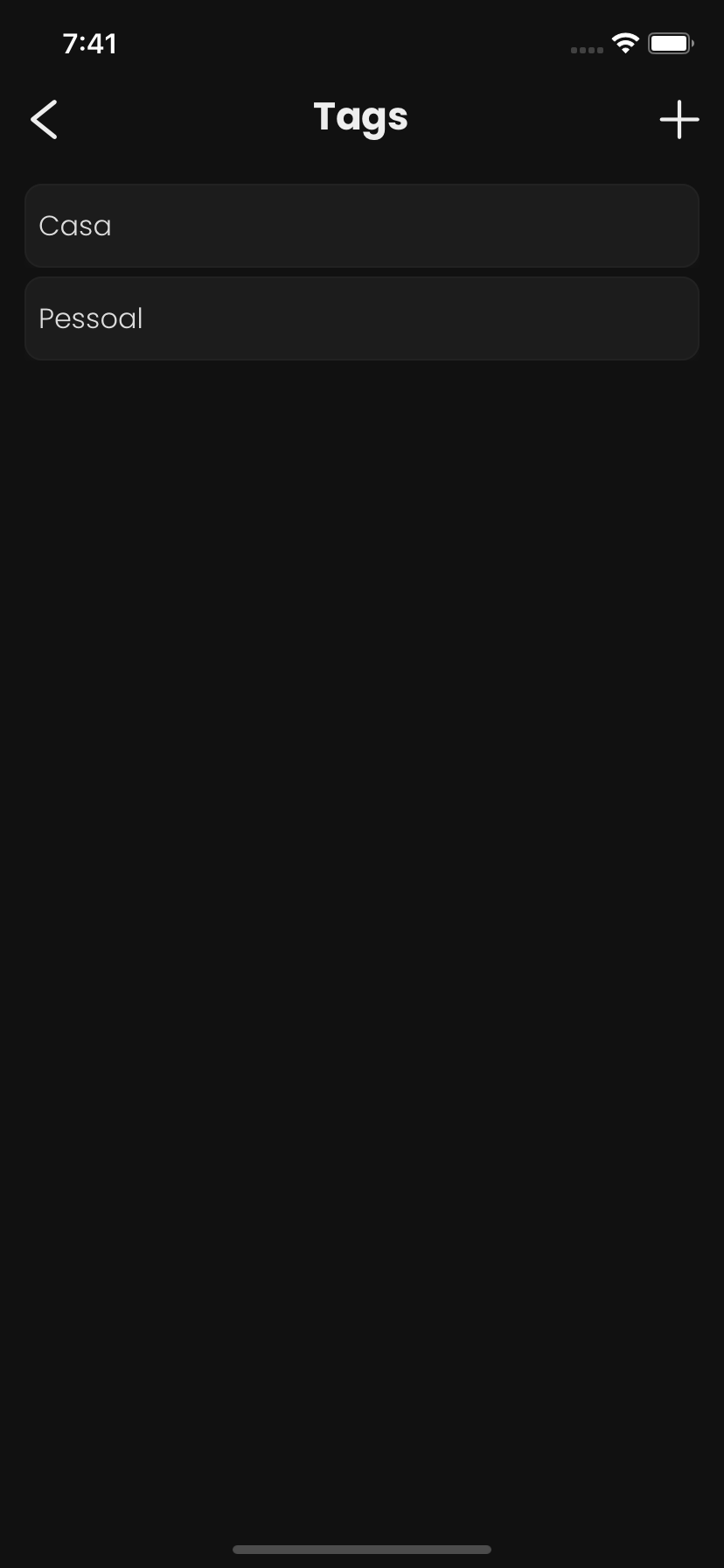

Na aba configurações, em Tags, podemos visualizar as tags adicionadas. Além disso, também podemos editar, apagar e visualizar os detalhes de uma tag. Para visualizar os detalhes de uma tag, basta clicar sobre ela, assim, podemos visualizar todas as transações referente a tag e diversas estatísticas sobre ela.
Para adicionar uma nova tag, basta clicar no ícone + localizado à direita do texto Metas.
Na tela Adicionar Categoria, podemos informar o nome da tag e uma cor para representar a tag.
Após isso, basta clicar em adicionar.
11. Configurações e Lembretes
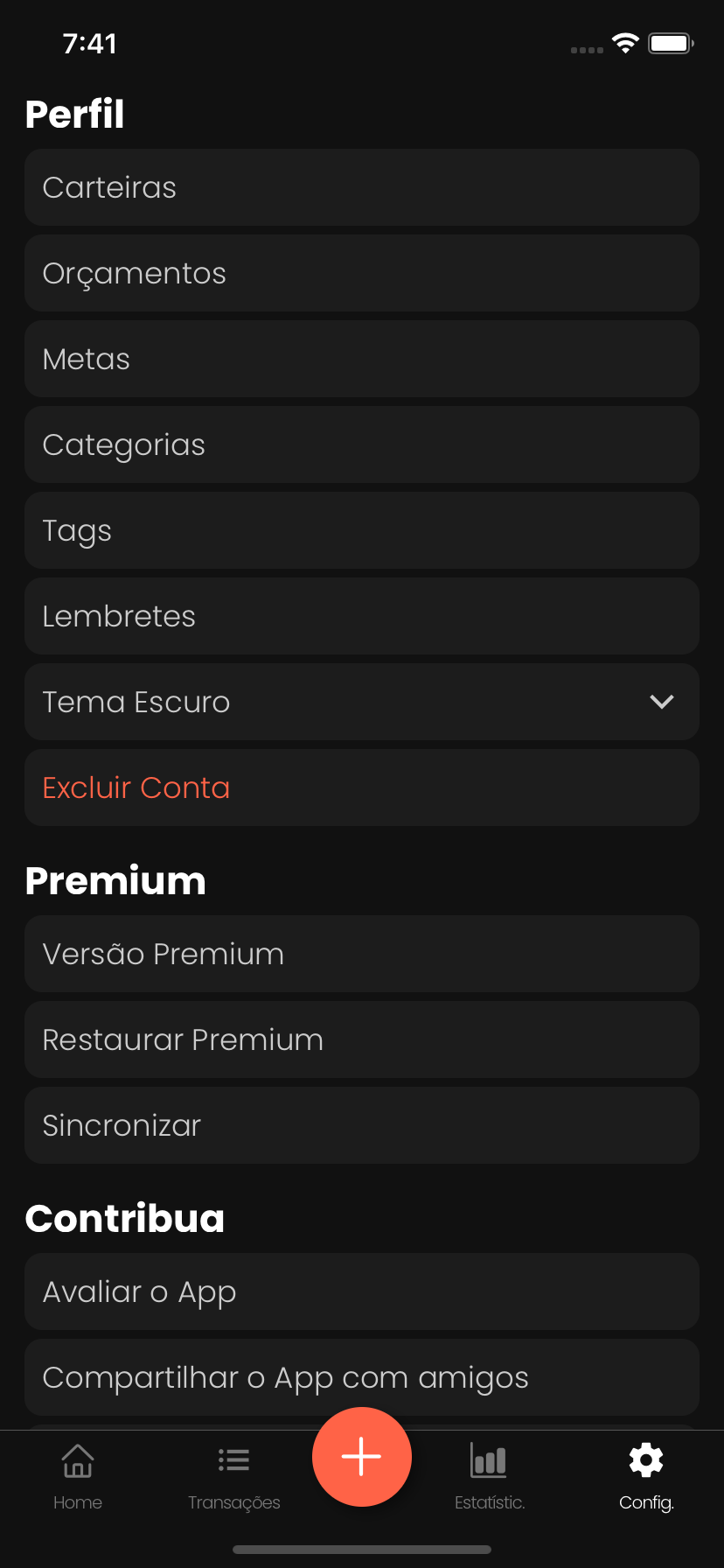
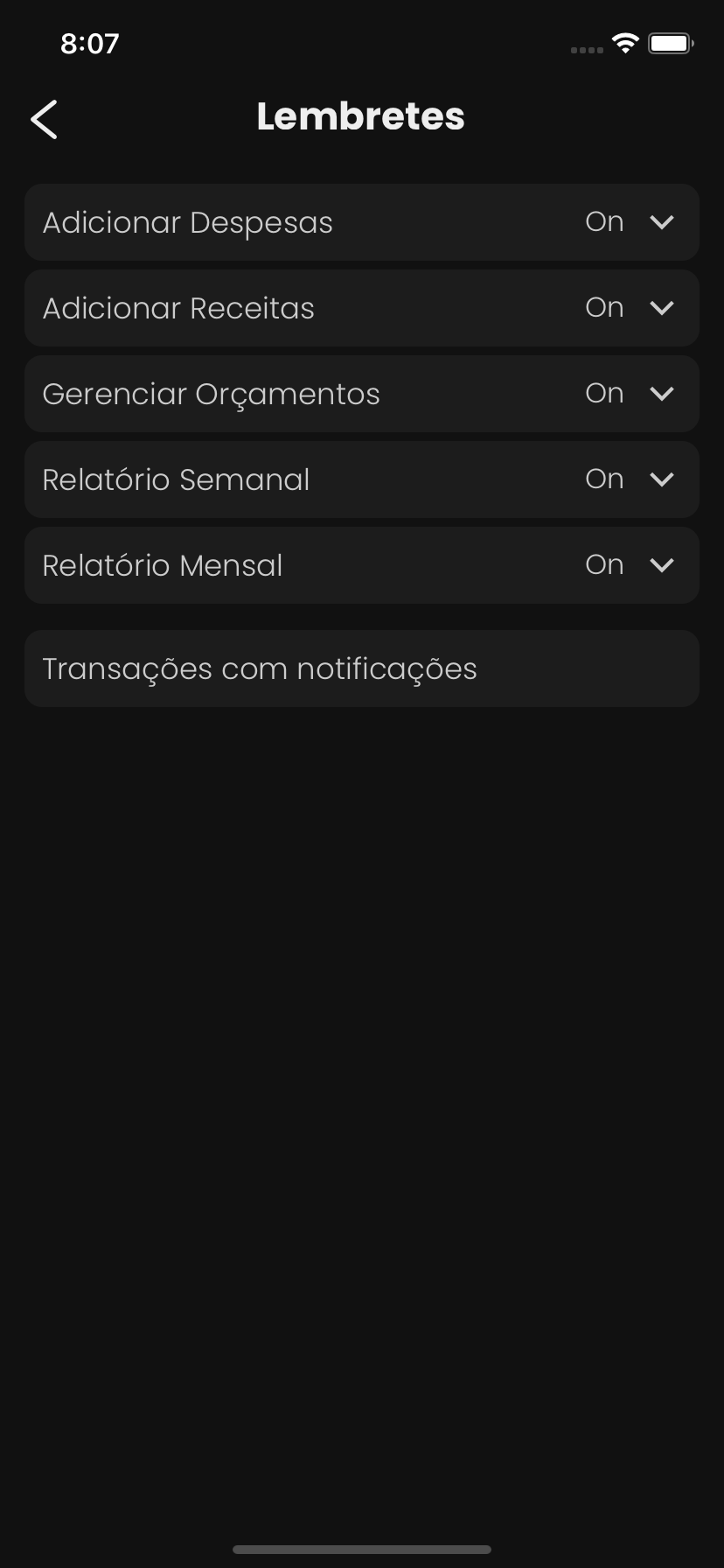
Na aba configurações, como vimos anteriormente, além de ser possível gerenciar suas carteiras, orçamentos, metas, categorias e tags. Também é possível gerenciar preferências de temas. O app possui temas claro e escuro. Além disso também podemos configurar lembretes para auxiliar a gestão financeira. Os possíveis lembretes são:
Adicionar Despesa: Lembrete para você adicionar suas despesa, a frequência pode ser diária, semanal ou mensal. Adicionar Receita: Lembrete para você adicionar suas receitas, a frequência pode ser diária, semanal ou mensal. Gerenciar Orçamento: Lembrete para você realizar sua gestão financeira, a frequencia pode ser semanal ou mensal.
Na aba configurações também encontramos outras informações como os benefícios da versão premium do aplicativo, também contém a função de sincronização que permite salvar/recuperar seus dados.