

Em dois posts anteriores, te contamos como você pode usar o nosso app para ser mais produtivo e como se adiciona um hábito no app. Assim, seguindo esta sequência de conteúdos, hoje vamos falar um pouco sobre como adicionar uma tarefa no App Flynow.
Uma das principais dicas para ser mais produtivo é ter uma lista de tarefas, afinal, quando você define quais atividades irá realizar no dia, você consegue fazer mais coisas do que faria sem uma lista, além de também não ter que passar por aquele estresse de “não saber o que precisa ser feito”.
Uma das vantagens de criar uma lista de tarefas em um app é que você não precisa se preocupar em ficar carregando papéis ou cadernos. Você só precisa do seu celular e, hoje em dia, todo mundo está com o seu o tempo todo.
Logo, se você quer conferir sua lista de tarefas, basta pegar seu celular. Se quer dar um “check” em uma tarefa concluída, basta pegar o celular e assim por diante. Isso torna o processo muito mais fácil e é por isso que vamos te ensinar a adicionar uma tarefa no app hoje. Continue lendo e confira!
Adicionando uma tarefa
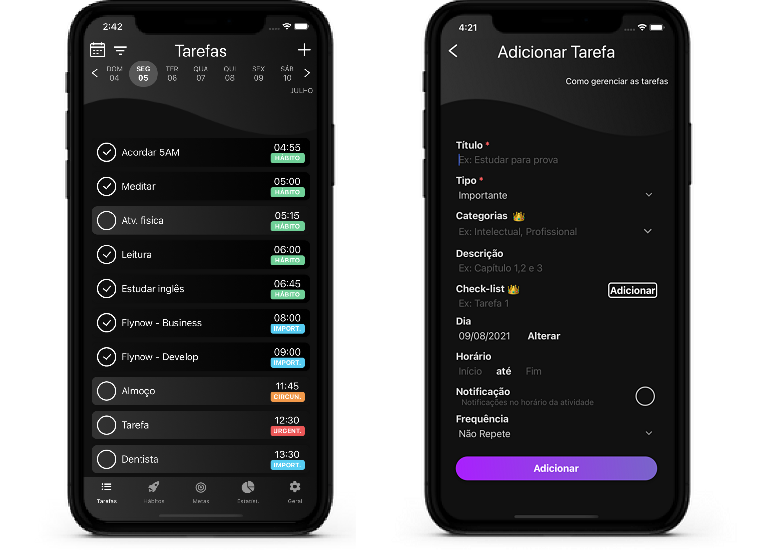
O primeiro passo para adicionar uma tarefa no app é clicar no símbolo de “ + “ no canto superior direito da aba chamada “Tarefas” na versão em português. Uma vez feito isso, você irá preencher uma série de informações:
Título
O título nada mais é do que o nome da sua tarefa. Não há mistério, se você está adicionando a tarefa de estudar para uma prova da universidade, o título dessa tarefa pode ser “Estudar para a prova”.
Tipo
O tipo está relacionado com a Tríade do Tempo. Se você não sabe o que é a Tríade do Tempo, basta clicar no app em cima, onde está escrito “Como gerenciar tarefas”. Lá você encontrará informações sobre os três tipos de classificação de tarefas de acordo com a Tríade do Tempo.
Assim, você irá avaliar a tarefa em questão e pensar: “Esta tarefa é importante? Urgente? Ou circunstancial?” e aí escolher a opção de acordo. Classificar as tarefas é muito importante para que você saiba quanto tempo está passando em cada tipo de tarefa e possa fazer ajustes necessários.
Categorias
As categorias estão relacionadas com a Roda da Vida, uma ferramenta que estabelece as diversas áreas da nossa vida, como Saúde, Relacionamentos, Finanças, etc. Assim, quando você estiver adicionando uma tarefa, você pode marcar as categorias relacionadas com esta tarefa.
Além disso, se a sua tarefa não estiver relacionada com nenhuma das categorias pré-estabelecidas, você também pode adicionar uma nova categoria clicando no botão “Adicionar nova Categoria” em cinza.
Descrição
A descrição nada mais é do que um resumo da sua tarefa. Esta parte é opcional, assim como a Categoria. Mas, por exemplo, pensando na tarefa “Estudar para a prova”, a descrição poderia ser os capítulos do livro que você precisa estudar para a prova.
Check-list
O check-list também é opcional e nada mais é do que uma sequência de passos que você pode adicionar a respeito da sua tarefa. Usando ainda o mesmo exemplo, vamos supor que você precisa estudar 3 capítulos para a prova.
Fazendo uma check list, você pode criar a subtarefa 1 “Capítulo 1”, depois a subtarefa 2 “Capítulo 2” e, por fim, a subtarefa 3 “Capítulo 3”. Assim, conforme você for avançando na sua tarefa, você vai dando um check nas subtarefas.
Dia
No dia você pode escolher qual dia você deseja realizar aquela tarefa, se é no mesmo dia que você está adicionando ou num outro dia. Vamos supor que você vai ao mercado todos os domingos. Então, se você estivesse adicionando esta tarefa, bastaria escolher o dia correspondente ao domingo.
Para alterar o dia, é só clicar no botão “Alterar” que o app irá te mostrar o calendário para que você possa escolher o dia desejado.
Horário
No horário, você pode escolher qual é o horário de início e fim desta tarefa. Esta parte é importante para que você gerencie melhor seu tempo, uma vez que assim você consegue estabelecer um momento certo para aquela tarefa.
Notificação
Em notificação, você pode optar por receber lembretes da tarefa no seu celular. Se você optou por estudar para a prova de 9h às 10h, quando for 9h, o app irá mandar uma notificação para o seu celular, te lembrando de executar a tarefa.
Para receber as notificações no seu celular, basta clicar no quadradinho na frente onde está escrito “Notificações no horário da atividade”.
Frequência
Por fim, você também pode adicionar qual a frequência desta tarefa em questão. As opções são:
- Não repete, ou seja, a tarefa será somente naquele dia;
- Diária;
- Seg a sex;
- Seg a sáb;
- Semanal;
- Mensal;
- Anual;
- Personalizado, onde você escolhe quais dias da semana você quer executar aquela tarefa.
Assim, embaixo de tudo, há um título escrito “Selecione os dias da semana”, onde você pode fazer esta escolha.
Viu como é simples adicionar uma tarefa no app? Para ser mais produtivo e se organizar melhor, sugerimos que você faça o seu planejamento semanal ou diário e repita o mesmo processo com todas as tarefas. No planejamento semanal ficará tudo mais fácil, já que você só precisará adicionar as atividades uma única vez e durante a semana inteira você poderá acompanhá-las.
Outro ponto importante é que em cima da tela de tarefas, você também tem o filtro, onde você filtra suas tarefas por categoria, tipo, status (realizado ou não realizado), além de poder ordenar por horário também (crescente ou decrescente).
Do lado do filtro, você também encontrará um calendário, onde você pode escolher qual dia de qual mês você quer visualizar as tarefas.
Ainda não possui o app instalado? Clique neste link e instale agora! Se você quer ser mais produtivo e alcançar suas metas e objetivos, faça questão de usar o nosso app!
Você tem dificuldade para criar hábitos, metas e para fazer bons planejamentos? Se sua resposta foi um “sim”, saiba que nós temos a solução nestes nossos dois ebooks. Para conferi-los, basta clicar no link aqui.